Showing posts with label Tips. Show all posts

Sunday, August 27, 2017

Tips Hemat Kouta: Mematikan Download Otomatis di WhatsApp

sintungtelu.blogspot.co.id Pada beberapa hari-hari yang lalu saya lama tidak mengisi blog, kali ini saya akan berbagi Tips Mematikan Download Otomatis di WhatsApp, bagi pengguna aktif WA ini hal yang paling penting untuk di ketahui, apa lagi paket kouta anda lagi minim, dan beberapa grub yang ada di WA anda mengirim video atau gambar secara otomatis file tersebut akan terdownload di Handphone anda, sering kali kita membiarkan hal tersebut akan berdampak pada kouta anda cepat habis, dengan kata lain boros. Melihat hal demikian saya rasa Tips kali ini cocok untuk anda yang ingin menghemat kouta dan juga menghemat memory penyimpanan handphone anda. Untuk mengatasi permasalah di atas perlu seyokyanya anda mengikuti tips yang ada dibawah ini.


Langkag-langkag Mematikan Download Otomatis di WhatsApp:

1. Pertama anda harus menghidupkan HP anda jika mati dan anda harus mempunyai aplikasi WhatsApp “hahahahaaa” ok serius, anda Buka aplikasi WA di handphone anda;

2. Kedua masuk ke Menu Setelan/Setting akan tampil seperti gambar pada lampiran ini;

3. Ketiga anda disini pilihi Penggunaan data/Data Usage seperti gambar nomor 2 maka akan muncul seperti gambar lampiran dibawah ini;

4. Keempat boleh otak atik saat menggunakan data seluler, hilangkan semua centang yang ada;

 5. Kelima selamat anda berhasil “heheee”.


Itu tadi beberapa langkah yang mungkin berguna untuk anda, Tips ini salah satu upaya kita membiaskankan diri hidup hemat, hemat kouta dan hemat memory handphone kita “hehehee”. Semoga ini bermanfaat silahkan share/bagikan, ayo kita berbagi tips hemat kouta dari WA, Terimakasih. (#RAI)


Lebih Lengkap Isi Blog Klik Disini

Baca Juga:

Thursday, August 17, 2017

Tips Mematikan Centeng Biru tanda Baca di WhatsApp

sintungtelu.blogspot.co.id setiap penggunaan WhatsApp pasti sudah tau maksud dari tanda-tanda centeng, setiap pesan yang kita kirim akan ditandai dengan  satu centeng hitam, dua centeng hitam dan dua centeng biru. Pesan yang sudah dibaca akan ditandai dengan dua centeng biru, pesan yang sudah diterima akan ditandai dengan centeng dua hitam dan centeng satu hitam aritinya telah terkirim.

Dalam kesempatan ini saya akan bagikan sedikit cara untuk mematikan centeng biru agar lawan chat atau pengirim pesan tidak tahu bahwa pesan yang pengirim kirim ke kita sudah dibaca. Fitur yang disediakan oleh WhatsApp untuk mematikan tanda centeng biru ini akan berlaku dua arah, artinya untuk pengirim maupun untuk yang dikirim. Untuk lebih lanjut caranya anda bisa ikuti langkah-langkah di bawah ini;


Langkah-langkah Tips Mematikan Centeng Biru tandaBaca di WhatsApp sebagai berikut:

1. Pertama masuk Menu Setelan atau yang mengenakan Bahasa inggris Settings;


2. Kedua pilih Menu Akuna atau Accounts bagi yang Bahasa inggris;


3. Ketiga pilih Privasi atau Privacy


4. Keempat gulir kebawah matikan centeng di (Laporan dibaca), contoh seperti gambar dibawah;


5. Kelima setelah anda mematikan centeng di (Laporan dibaca), akan Nampak seperti gambar di lampiran ini dan centeng biru akan otomatis dimatikan.


Nah itu dulu Tips Mematikan Centeng Biru tandaBaca di WhatsApp semoga bermanfaat, silahkan share/bagikan. (#RAI)


Baca Juga:

Monday, August 14, 2017

Tips Membuat Huruf di WhatsApp Cetak Tebal, Miring dan Coret

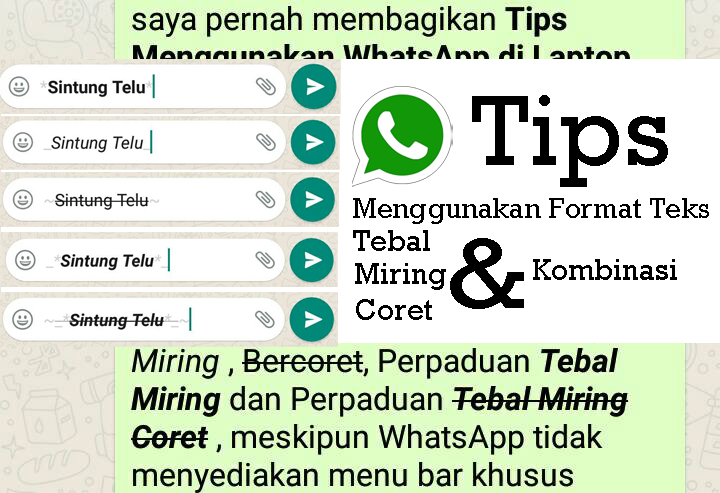
sintungtelu.blogspot.co.id Beberapa waktu yang lalu saya pernah membagikan Tips Menggunakan WhatsApp di Laptop dan sekarang saya sedikit bagikan beberapa yang mungkin masih banyak pengguna WhatsApp belum tahu dengan fitur-fitur baru yang di rilis oleh WhatsApp seperti Membuat Huruf di WhatsApp anda dengan format Cetak Tebal, Miring, Bercoret, Perpaduan Tebal Miring dan Perpaduan Tebal Miring Coret, meskipun WhatsApp tidak menyediakan menu bar khusus seperti aplikasi MS Word dan sejenis lainnya. Untuk membuat format Teks tulisan seperti itu dibutuhkan beberapa trik atau kode yang simple digunakan dan mudah kita ingat. Silahkan simak Tips-Tips yang bisa anda coba dibawah ini.


Berikut Tips-Tips Membuat Huruf di WhatsApp Cetak Tebal, Miring dan Coret;

1. Cetak Tebal (Bold)
Langkah yang lakukan untuk membuat format teks cetak tebal, caranya simpel tambahkan tanda (*) di depan dan di belakang teks yang anda inginkan, sebagai contoh; *Sintung Telu* ketika anda mengirim akan otomatis font atau format teks akan berubah.

2. Cetak Miring (Italic)
Langkah yang bisa anda lakukan untuk membuat format teks di WhatsApp cetak miring, caranya simpel tinggal tambahkan tanda (_) di depan dan belakang teks yang anda inginkan, sebagai contoh _Sintung Telu_ ketika anda mengetik kode tersebut otomatis format teks akan berubah.

3. Teks Coret (Strikethrough)
Langkah yang bisa anda coba untuk membuat format teks coret adalah dengan menambahkan tanda (~) di depan dan belakang teks yang anda inginkan, sebagai contoh ~Sintung Telu~ ketika anda engetik kode tersebut otomatis format teks akan berubah.

4. Kombinasi Cetak Tebal & Miring

Untuk format teks kombinasi cetak tebal dan miring adalah dengan cara menabahkan tanda (_*) di depan dan di belakang teks, sebagai contoh _*Sintung Telu*_ ketika anda mengetik kode tersebut secara otomatis teks akan berubah.

5. Kombinasi Cetak Tebal, Miring & Coret

Untuk kombinasi ini hamper sama saja, anda tinggal menambah tanda (~_*) di depan dan belakang teks, sebagai contoh ~_*Sintung Telu*_~ ketika anda mengetik kode tersebut maka secara otomatis teks akan berubah.

Nah itu dulu Tips yang bisa saya berikan tentang Tips Membuat Huruf di WhatsApp Cetak Tebal, Miring dan Coret semoga tips ini bermanfaat dan bisa membantu anda memaksimalkan pemanfaatan fitur-fitus yang disediakan oleh WhatsApp, silahkan share/bagikan. (#RAI)

Lebih Lengkap Isi Blog Klik Disini

Baca Juga:


Thursday, August 10, 2017

Tips Menggunakan Line di Laptop

sintungtelu.blogspot.co.idInternet sangat menarik bagi setiap orang, karena internet menyajikan berbagai macam, jenis dan bentuk informasi.  Dengan adanya internet kita dapat berkomunikasi dengan seluruh manusia di bumi ini, tidak terpisah oleh sebuah jarak, yang jauh pun akan terasa dekat sampai-sampai membalikkan yang dekat seperti menjauh. Seiring perkembangan alat komunikasi berserta perangkat lunak dan aplikasi-aplikasi yang menyediakan beberapa saluran komunikasi yang sering di sebut dengan media social, media social yang paling sering digunakan sebagai sarana mencari informasi dan berkomunikasi jarak jauh adalah seperti google, facebook, whatshapp, dan salah satunya adalah Line. Line sendiri menyediakan sebuah wadah untuk kita saling berinteraksi antara individual atau kelompok sekalipun, line pun menyediakan beberapa fitur yang seakan memanjakan penggunanya. Line yang umumnya di system operasi smarhphone atau android kini menyediakan system operasi penggunaannya di laptop/PC. Beberapa waktu yang lalu saya juga sudah memposting sebuah artikel mengenai TipsMenggunakan WhatsApp di Laptop, sekarang saya akan bagikan sedikit pengalaman tentang bagaimana Tips Menggunakan Line di Laptop. Dari pada berpanjang lebar saya berkata-kita, kita langsung saja ke langkah-langkah Tips Menggunakan Line di Laptop.


1. Pertama-tama seperti biasa buka halaman pencarian di laptop anda, lalu ketik alamat seperti ini https://line.me/id/download atau langsung Klik Disini;


2. Kedua anda akan disuguhkan halaman seperti gambar lampiran dibawah ini lalu pilih Dapatkan Line untuk Windows;


3. Ketiga setalah anda mengklik Dapatkan Line untuk Windows secara langsung driver atau aplikasi dari line akan ter download, disini anda tunggu sejenak sampai aplikasi terdownload 100%, sembari menunggu silahkan seruput dulu kopi/teh/minuman yang ada, asal jangan minum racun “hahahaa”.


4. Keempat setelah aplikasi line selesai di download silahkan menuju tempat dimana setiap file yang kita download ditempatkan, kalau punya saya tempat penyimpanan di local C folder download;


5. Kelima setelah anda mendapatkan file yang sudah di download lalu klik kanan pilih Run As Asministrator untuk mulai menginstal;


6. Keenam setelah itu akan muncul permintaan untuk anda memilih Bahasa yang anda gunakan, mau inggris atau Bahasa cina terserah anda lah yang mana yang anda kuasai, tapi kalau saya pilih Bahasa Indonesia;


7. Ketujuh setalah itu anda akan disuguhkan langkah-langkah instal aplikasi line, klik lanjut dan lanjut seperti intals aplikasi biasa;


8. Kelapan setelah install selesai akan muncul login ke line anda bias masuk email line anda atau menggunakan Kode QR, kali ini saya menggunakan Logi Kode QR, selanjutkan buka line yang ada di android anda;


9. Kesembilan, setelah anda membuka line di android anda, pilih menu bar yang ada di line pojok paling kiri dengan icon tintik tiga berjejer (…) seperti itu lah. Lalu pilih Kode QR seperti yang ada digambar lampiran ini;


10. Kesepuluh akan muncul pembaca kode QR, lalu arahkan kamera pembaca kode QR ke Kode QR yang ada di Laptop tadi;


11. Kesebelas, setelah berhasil memindai atau membaca kode QR akan muncul seperti gambar di lampiran ini, lalu klik login;


12. Keduabelas, saya ucapkan selamat anda berhasil memasang aplikasi line di laptop anda, setalah itu lihat laptop anda akan membuka line anda contoh seperti di lampiran gambar dibawah.


Nah itu dulu yang bias saya suguhkan hari ini semoga bermanfaat, selamat berkominikasi dan berinteraksi di dunia maya atau media social, jangan lupa manfaatkan media social mu untuh hal yang lebih berguna dan bermanfaat yaitu, untuk berbagi semangat, informasi yang bermanfaat mungkin salah satunya seperti artikel ini Tips Menggunakan Line di Laptop, dan sebijaknya kita menyaring informasi-informasi yang ada dewasa ini agar tidak terjadi suatu hal yang merugikan perasan tidak nyaman, menyinggung hati orang lain, mengacau pemikiran dan perilaku orang lain. Semoga kita selalu dalam lindungan yang kuasa, jika artikel ini anda rasa bermanfaat dan membantu anda, itulah yang saya cari, hal itu akan menjadi kebahagai tersendiri untuk saya, semoga segala amal baik kita selalu mengalir dengan berbagi informasi yang baik dan positif, jangan lupa share dan bagikan ya. (#RAI)


Lebih Mudah Melihat Isi Blog Klik Disini

Baja juga:

Wednesday, August 9, 2017

Cara Membuat Blog GRATIS !!!

sintungtelu.blogspot.co.id Blog adalah sebuah media web online yang umumnya digunakan sebagai sarana untuk mengungkapkan dan mengekspresikan pikiran, emosi, dan sikap seseorang atau kelompok dan juga sebagai saran berbagi sebuah informasi bagi pembaca. Blog bisa menjadi jawaban atau kebutuhan interaksi sosial dan aktualisasi dari seseorang untuk menunjukkan eksistensinya sebagai manusia dari waktu ke waktu.

Dalam sehari-hari kita bisa menggunakan blog ini untuk mengekspresikan apa yang kita rasakan tentang segala sesuatu hal, kegiatan yang sedang kita lakukan atau prestasi yang kita raih sehingga semua orang dapat membacanya dan dapat memberikan berbagai tanggapan. Banyak sekali situs yang menyediakan fasilitas blog ini salah satunya adalah www.blogspot.com.

Blog sendiri bagi saya adalah salah satu tempat menyalurkan hobby dan belajar untuk merangkai sebuah kata-kata yang bermanfaat untuk pembaca, sebenarnya banyak orang yang menggunakan blog untuk lahan bisnis, entah itu untuk jualan online dan lain sebagainya, walau yang membaca blog saya sedikit tapi saya tetap semangat untuk membagikan beberapa ilmu yang mungkin bermanfaat untuk pembaca, salah satunya artikel ini yaitu Cara Membuat Blog GRATIS.

Jika anda salah satu orang yang ingin membuat sebuah blog gratis dan mudah untuk di gunakan anda tidak salah alamat, silahkan baca sampai habis langkah-langkah yang akan saya sajikan ini, walaupun tulisan ini sedikit kesana kemari kata-katanya tapi saya akan mencoba memberikan yang terbaik. Saya ingatkan sebelum mulai sediakan dulu akun google anda seperti punya saya sebagai contoh menggunakan akun ini risyandoabeiar@gmail.com.


1. Pertama-tama buka halam pencarian seperti biasa lalu ketik blogspot atau langsung Klik  Disini;


2. Kedua anda bisa mengklik alamat blogspot yang muncul paling atas;


3. Ketiga anda akan disuguhkan halaman seperti ini, lalu klik Create You Blog;


4. Keempat masukan akun Google yang akan anda buatkan blog;


5. Kelima akan muncul laman seperti ini, klik buat profil Blogger terbatas;


6. Keenam Isi Nama Tampilan, lalu klik lanjutkan ke blogger;


7. Ketujuh klik buat blog baru, contoh tampilan bias lihat digambar;


8. Kedelapan, isi nama Judul kalau di contoh saya isi ST da nisi juga alamat blog anda kalau di contoh saya isi BelajarST.blogspot.com, setelah itu pilih tema blog yang anda inginkan seperti contoh saya memilih tema perjalanan;


9. Kesembilan anda akan disuguhkan tampilan halam bekerja blog anda, artinya blog anda sudah berhasil dibuat, jika anda berhasil sampai tahap ini, saya ucapkan selamat ya “hehehee”. Untuk melihat blog anda klik lihat blog;


10. Setelah anda mengklik lihat blog akan muncul  halaman blog anda sekilas seperti dibawah ini, dibawah ini blognya masih kosong karena baru dibuat.


Itulah beberapa langkah untuk membuat blog, semoga artikel Cara Membuat Blog GRATIS !!! ini bermanfaat untuk pembaca terutama anda yang sekarang lagi membaca, tahap selanjutnya silahkan anda isi sedemikian mungkin blog yang baru dibuat. Silahkan share/bagikan artikel ini jika bermanfaat, ayo budayakan share ilmu yang bermanfaat dan berguna untuk orang lain, bagi yang share saya doakan ilmu pengetahuan dan segala rezekinya bertambah, Sahie. (#RAI) 

Wednesday, August 2, 2017

Download Video di YouTube Tanpa Aplikasi

sintungtelu.blogspot.co.id – Beberapa hari yang lalu dalam tulisan mimin membahas Cara Download Video di YouTube, kali ini mimin coba bahas kembali dengan tips yang berbeda, tips yang pertama anda harus mendownload sebuah aplikasi dan menginstalnya di laptop. Kali ini mimin akan berikan sedikit tips untuk pengguna HandPhone yang kepengen download sebuah video dari YouTube, tapi mengalami kesulitan, coba deh tips mimin kali ini Download Video di YouTube Tanpa Aplikasi. Langsung saja ya, ingat sebelum mencoba apa dulu “hehehehee” jangan lupa berdoa.

1. Pertama kunjungi alamat berikut www.savefrom.net atau langsung Klik Disini;


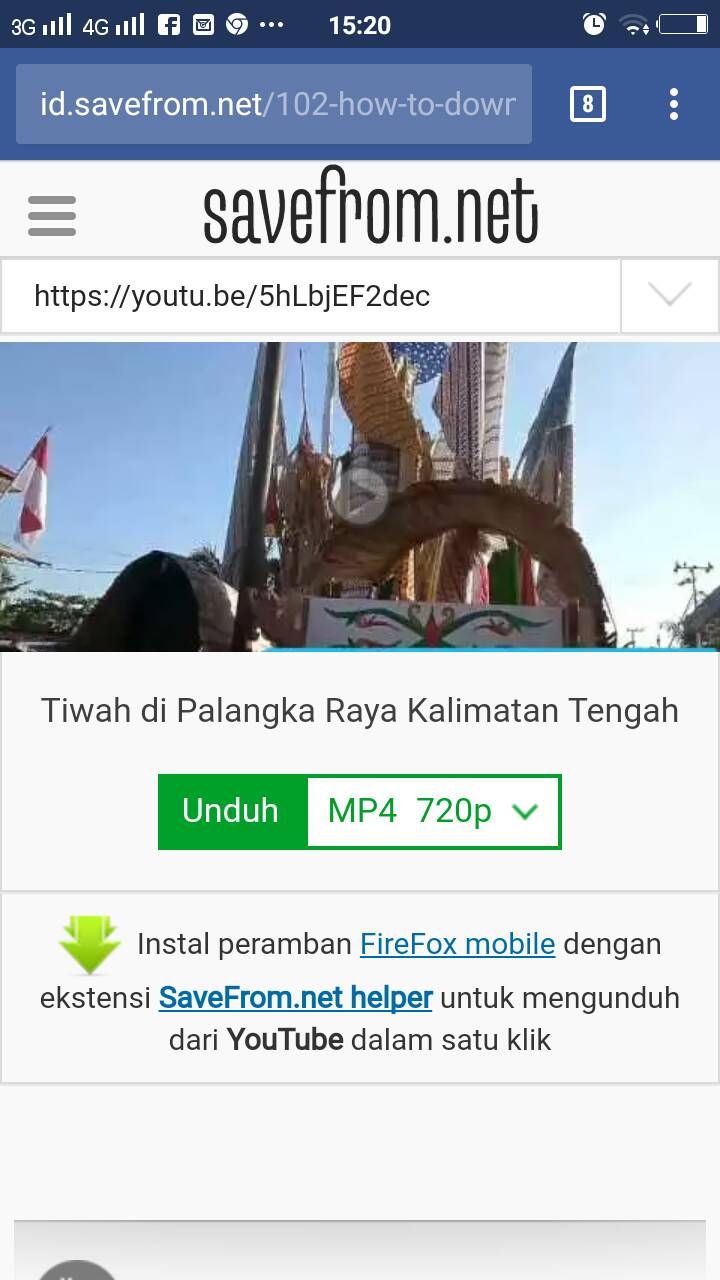
2. Setelah itu buka YouTube seperti biasa, dan cari yang ingin anda download, seperti yang ada di gambar lampiran mimin mau mendownload sebuah video yang berjudul “Tiwah di Palangka Raya Kalimantan Tengah”. untuk mendownloadnya copy alamatnya dengan cara, pilih bagi;


3. Setelah itu akan muncul seperti gambar yang mimin lampiran ini, lalu pilih salin tautan;


4. Selanjutnya kembali ke alamat www.savefrom.net tadi, seperti gambar yang mimin lampirkan, lalu Paste/Tampel;


5. Langkah selanjutnya, setelah Paste/Tempel akan muncul alamat demikian kalau punya mimin sebagai contoh https://youtu.be/5hLbjEF2dec lebih jelas bisa lihat gambar yang mimin lampirkan;


6. Setalah alamat tadi di Paste/Tempel akan muncul video yang ingin anda download, lalu pilih Unduh, contoh lihat di gambar lampiran ini;


7. Setelah berhasil video tersebut akan terdownload secara otomatis, seperti gambar yang mimin lampirkan berikut.


Nah itu beberapa tips yang bisa mimin bagikan, semoga bermanfaat Download Video di YouTube Tanpa Aplikasi ini. Selamat mencoba semoga berhasil, jika terasa bermanfaat silahkan di Share, indahnya berbagi. (RAI)


Tuesday, August 1, 2017

Tips menggunakan WhatsApp di Laptop

sintungtelu.blogspot.co.id – kali ini mimin akan mencoba berbagi sedikit pengalaman semoga bermanfaat Tips menggunakan WhatsApp di Laptop, Tips ini tidak menggunakan aplikasi yang harus downloads ini dan itu. Dengan fitur yang makin canggih WhatsApp menyediakan beberapa fitur yang sangat membantu kita, antara lain yang sering mimin gunakan adalah untuk mengirim dokumen word, xl, pdf dan jenis lainnya, dan juga untuk mengirim berupa foto, terkadang ketika kita ingin mengirim beberapa file, file tersebut tidak ada di handphone kita, lalu cari kabel data colok ke laptop copy ke handphone, lalu bisa mengirim file yang kita inginkan. Agar tidak repot seperti itu kita bisa gunakan langsung WhatsApp di Laptop apapun file yang anda kirimkan sepertinya lebih mudah tanpa harus ribet seperti di atas. Untuk yang ingin tau dan mau WhatsApp nya bisa dibuka di Laptop boleh ikuti langkah-langkah yang ada dibawah ini, jangan lupa berdo’a dulu ya “hehehee” oke langsung saja.


1. Langkah pertama adalah ketik alamat whatsapp seperti ini www.whatsapp.com atau Klik Disini;


2. Setalah itu, akan tampil seperti  gambar yang mimin lampirkan demikian, lalu arahkan kursor anda klik WhatsApp Web;


3. Setelah itu akan muncul halaman demikian, lalu buka aplikasi WhatsApp di Handphone anda;


4. Ketika anda membukan WhatsApp di Handphone kurang lebih tampilannya seperti gambardemikian, lalu anda klik titik ada tiga itu dekat icon seperti kaca pembesar yang posisinya sebelah kanan atas dibawah icon baterai;


5. Setelah itu akan tampil seperti ini, lalu pilih WhatsApp Web;


 6.     Lalu, arahkan kamera Handphone anda ke Layar Laptop yang tadi kea rah code, contohnya seperti gambar yang mimin lampirkan;


7.     Tadaaa….!!!! jika berhasil akan tampil di layar Laptop anda seperti gambar demikian.


Itu dulu tips yang bisa mimin bagikan, untuk yang berhasil mencoba selamat yaa, untuk yang belum berhasil ayo dicoba lagi ikuti langkah seperti biasa jangan lupa do’a pasti berhasil “hehehee”, selamat mencoba semoga bermanfaat, jika Tips menggunakan WhatsApp di Laptop bermanfaat silahkan dibagikan kekerabatnya, atau suadara dan pacarnya, yang jomblo boleh lah bagikan ke orang umum “hehehee”. Terimakasih silahkan di Share. (RAI)

Baca juga Cara Download Video di YouTube